Präsentation mit KI erstellen: Von der Idee zu Folien, die überzeugen
Von Janet Zentel · 23. Oktober 2026 · 22 Min. Lesezeit
Kurz gesagt
Eine Präsentation mit KI erstellst du am besten in zwei Schritten. Erst klärst du mit Claude, ChatGPT oder Gemini deine Story (Problem, Einsicht, Lösung, Beweis, nächster Schritt) und lässt dir Folienplan und Sprechertext vorschlagen. Dann baut ein Tool wie Gamma, Canva, Copilot in PowerPoint oder Claude daraus Folien in deinem Design. Die KI spart Zeit bei Struktur und Layout, Kernbotschaft, Belege und Bildrechte verantwortest du. Ganze Präsentationen erstellt Gemini in Google Präsentationen laut Google bisher nur auf Englisch (Stand: Oktober 2026).

Die KI baut dir in wenigen Minuten zwölf hübsche Folien. Das Problem: Hübsch überzeugt niemanden. Beim Durchklicken sieht alles professionell aus, und trotzdem weißt du selbst nicht mehr genau, worauf du hinauswillst. Morgen um zehn sitzt das Publikum vor dir.
Hier bekommst du den umgekehrten Weg: erst die Story, dann die Folien. Mit Steckbrief für die KI, fünf Akten, fünf Tools im Vergleich, einem Zwei-Stunden-Fahrplan, Design-Regeln mit Zahlen, Bildrechten, Datenschutz und Proben mit KI.
Warum sehen KI-Folien gut aus und überzeugen trotzdem nicht?
Weil die meisten Tools zuerst Layout liefern und erst danach fragen, was du sagen willst. Gibst du nur ein Thema ein, bekommst du Überschriften mit Stichpunkten, also genau das Folienmuster, das dein Publikum seit Jahren überblättert.
Dass dieses Muster nicht ideal ist, zeigt eine Studie von Joanna K. Garner und Michael P. Alley (2013). 110 Ingenieurstudierende sahen denselben Fachvortrag, einmal mit Folien im üblichen PowerPoint-Standardstil, einmal im sogenannten Assertion-Evidence-Stil: oben eine vollständige Aussage als Satz, darunter der visuelle Beleg. Die zweite Gruppe verstand mehr, hatte weniger Fehlvorstellungen, empfand weniger Denkaufwand und erinnerte sich beim späteren Test besser.
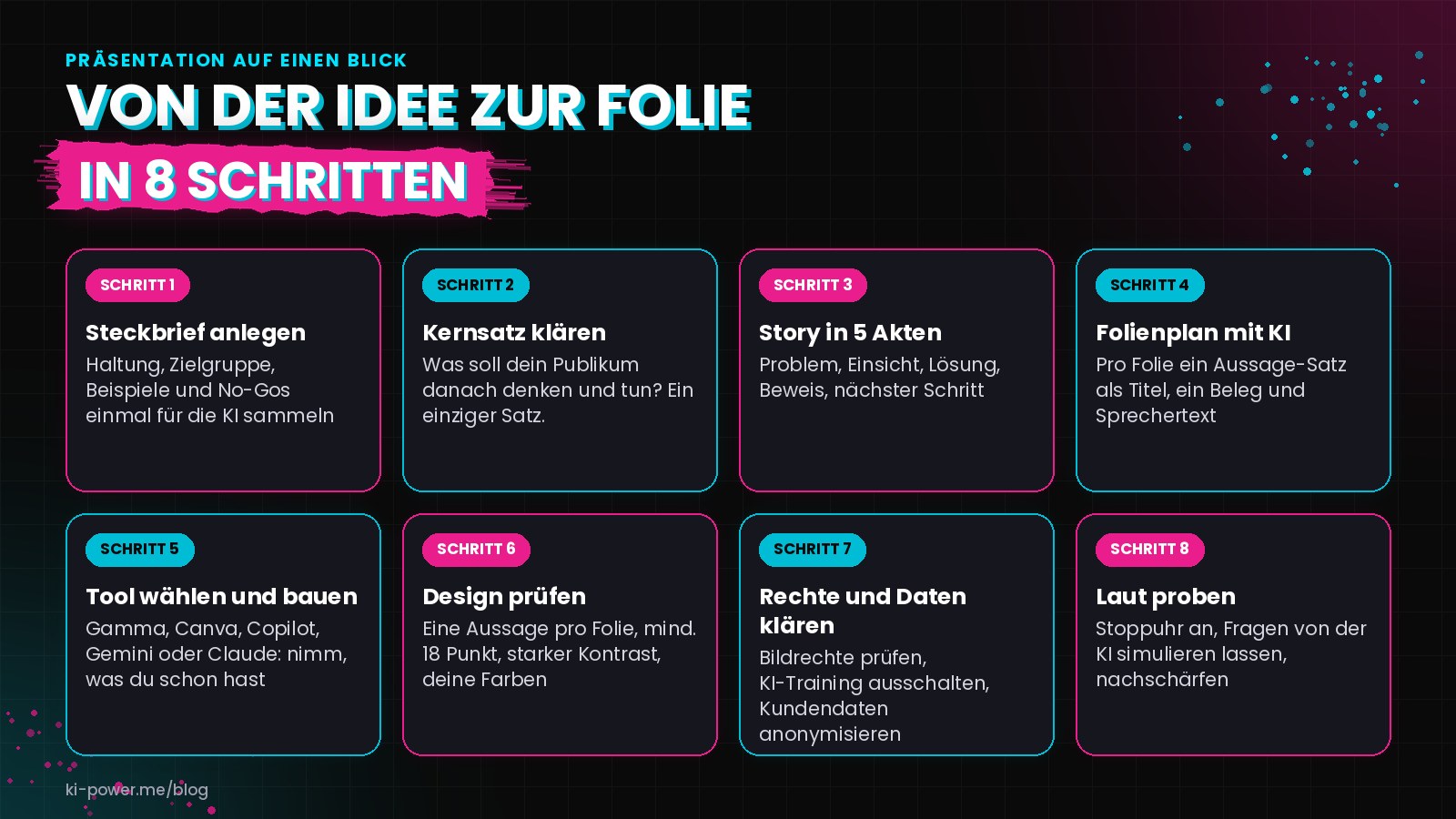
Für dich heißt das: Die KI ist schnell beim Bauen, was gebaut wird, entscheidest du vorher. Auch dabei hilft sie, als Sparringspartnerin für deine Story. So sieht der ganze Weg aus:
Wie gut kennt die KI dich, bevor sie deine Folien baut?
Meist gar nicht, und das siehst du jeder Folie an. Die KI weiß nur, was du ihr gibst, und füllt Lücken mit Durchschnitt: Durchschnittsbeispiele, Durchschnittssätze, Durchschnittshaltung. Deshalb lohnt sich ein Steckbrief, den du einmal anlegst und für jeden Vortrag wiederverwendest.
Was in deinen Vortrags-Steckbrief gehört
- Haltung und Werte: Wofür stehst du, wogegen bist du? Etwa: „Ich verspreche keine schnellen Ergebnisse, ich zeige einen Weg, der hält.“
- Zielgruppe und ihre Sprache: typische Sätze und Fragen deiner Kundinnen, wörtlich aus Mails oder Gesprächsnotizen, ohne Namen.
- Angebot: was du anbietest, für wen und auch, was nicht.
- Geschichten: drei bis fünf echte, anonymisierte Fälle mit Ausgangslage, Wendepunkt und Ergebnis. Das werden deine stärksten Folien.
- Beispieltexte: zwei, drei Texte, die nach dir klingen, etwa ein Newsletter oder das Transkript eines früheren Vortrags.
- Lieblingswörter und No-Gos: Wörter, die du oft benutzt, und solche, die du nie sagen würdest.
- Belege: Zahlen, Studien und Kundenstimmen mit Quelle, Stimmen nur mit Erlaubnis.
- Design-Regeln: Farben mit Hex-Code, Schriften, Bildstil, Fotos von dir.
Sammle dein Material in einem Ordner und lass die KI daraus einen ersten Entwurf bauen:
Ich baue mir einen Vortrags-Steckbrief, damit du meine Präsentationen in meinem Stil vorbereiten kannst. Hier ist mein Material: [Text meiner Website, 2 bis 3 eigene Texte, anonymisierte Kundenfragen, Notizen zu meinem Angebot].
Erstelle daraus ein Dokument mit diesen Abschnitten: 1. Haltung und Werte, 2. Zielgruppe und ihre typischen Sätze (wörtlich aus dem Material), 3. Angebot in 3 Sätzen, 4. meine Geschichten und Beispiele, 5. Ton: Satzlänge, Lieblingswörter, Wörter, die ich nie benutze, 6. Belege aus dem Material mit Fundstelle.
Erfinde nichts. Wo etwas fehlt, schreib [fehlt]. Stell mir am Ende höchstens 5 Fragen, um die Lücken zu füllen.
Wo du den Steckbrief hinterlegst
Damit du ihn nicht in jeden Chat kopierst, legst du ihn dort ab, wo das Tool ihn automatisch mitliest (Klickwege laut Hilfeseiten der Anbieter, Stand: Oktober 2026):
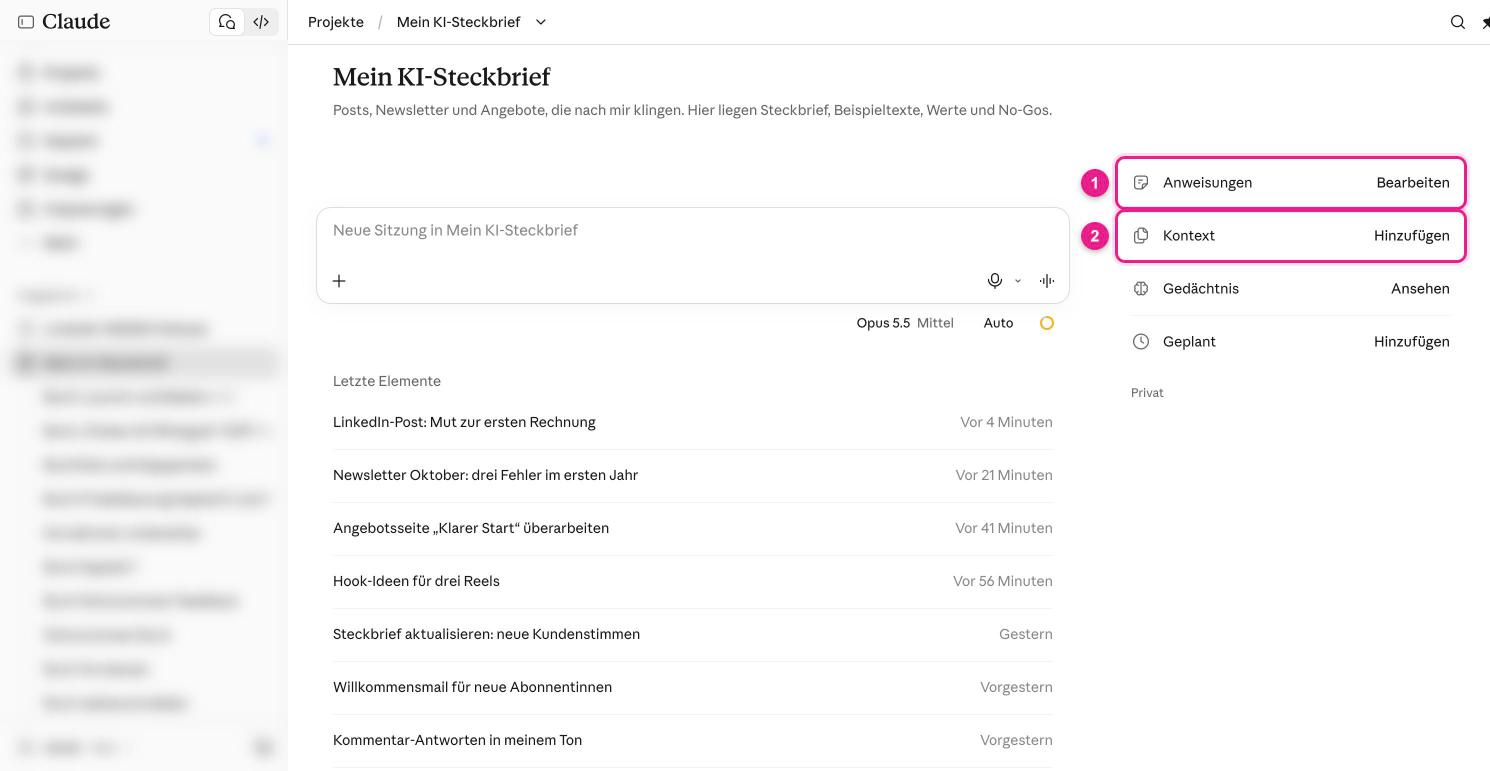
- Claude: „Projekte“ → „Neues Projekt“, Namen wie „Vorträge“ eintragen, „Projekt erstellen“. Im Projekt rechts lädst du über „Kontext“ → „Hinzufügen“ → „Vom Gerät hochladen“ Steckbrief und Beispieltexte hoch, über „Anweisungen“ → „Bearbeiten“ legst du fest, wie Claude arbeitet. Kostenlos sind bis zu fünf Projekte möglich.
- ChatGPT: Über „New project“ in der Seitenleiste ein Projekt anlegen und Dateien hochladen, in Free bis zu fünf, in Plus bis zu 25. Projektanweisungen stehen im Menü (•••) unter „Project settings“ und haben Vorrang vor den globalen Anweisungen unter Einstellungen → „Personalisierung“ → „Benutzerdefinierte Anweisungen“ → „ChatGPT“.
- Gemini: Seitenleiste „Anpassen“ → Reiter „Skills“ → „Erstellen“ → „Manuell erstellen“, deinen Steckbrief als „Anleitung“ eintragen. Gems stellt Google laut eigener Hilfe auf Skills um, für private Konten im November 2026, bestehende Gems werden dabei automatisch zu Skills.
In den Folien-Tools hinterlegst du vor allem dein Design: das Markenkit in Canva, die Vorlage in PowerPoint. Das Claude-Add-in für PowerPoint hat zusätzlich ein Feld für dauerhafte Anweisungen, und Gamma 5 übernimmt laut Gamma Markenvorgaben und eigene Anweisungen in neue Projekte.
Wie baue ich eine Präsentation auf, die überzeugt?
Mit einer Story in fünf Akten: Problem, Einsicht, Lösung, Beweis, nächster Schritt. Sie holt dein Publikum ab und führt es zu einer Entscheidung.
| Akt | Was dein Publikum denkt | Was auf die Folien gehört |
|---|---|---|
| 1. Problem | „Ja, genau das kenne ich.“ | eine Situation aus seinem Alltag, in seinen Worten |
| 2. Einsicht | „Ah, daran liegt es also.“ | dein Perspektivwechsel, die eine überraschende Ursache |
| 3. Lösung | „So könnte es gehen.“ | dein Weg in drei bis fünf Schritten |
| 4. Beweis | „Das funktioniert wirklich.“ | Fallbeispiel, Zahl mit Quelle, Vorher-nachher, Live-Demo |
| 5. Nächster Schritt | „Das mache ich jetzt.“ | eine konkrete, kleine Handlung |
Nehmen wir an, du bist Steuerberaterin und sprichst vor Gründerinnen. Problem: Die Belege landen im Schuhkarton, im März kommt die Panik. Einsicht: Es fehlt nicht an Disziplin, sondern an einem festen Zehn-Minuten-Termin pro Woche. Lösung: dein Drei-Schritte-Ritual. Beweis: eine Live-Demo mit einem Beispielbeleg. Nächster Schritt: den Termin noch im Raum eintragen.
Vor der ersten Folie steht dein Kernsatz: „Nach meinem Vortrag sollen [wer] [was] denken und [was] tun.“ Passt er nicht in einen Satz, ist die Präsentation noch nicht reif für Folien. Lass dich dafür von der KI interviewen, am besten in deinem Vortrags-Projekt:
Du bist meine Vortrags-Coachin. Ich halte eine Präsentation über [Thema] für [Publikum, z. B. Gründerinnen im Netzwerktreffen], Dauer [Minuten] Minuten. Anlass: [z. B. Impulsvortrag, Kundentermin, Webinar].
Interviewe mich, bevor du irgendetwas vorschlägst. Stell mir nacheinander je eine Frage zu: Ziel des Vortrags, Wissensstand und Einwänden des Publikums, meinem stärksten Beispiel aus der Praxis, meiner Haltung zum Thema.
Fasse danach zusammen: 1. meinen Kernsatz in einem Satz, 2. die Story in 5 Akten (Problem, Einsicht, Lösung, Beweis, nächster Schritt), 3. was noch fehlt oder wackelt.
Erfinde keine Beispiele, Zahlen oder Studien. Nutze nur, was ich dir erzähle oder was in meinem Steckbrief steht.
Tipp
Wenn dein Angebot einfach nicht in einen Satz passen will, liegt das Problem vielleicht vor der Präsentation. Der kostenlose Sichtbarkeits-Check zeigt dir mit 16 Fragen in rund vier Minuten, welches deiner sieben Zahnräder klemmt. Du bekommst sofort drei nächste Schritte, einen Prompt und einen Positionierungssatz, ohne Anmeldung.
Wie schreibe ich Gliederung und Sprechertext mit KI?
Du gibst der KI deine fünf Akte und lässt dir einen Folienplan bauen: pro Folie ein Titel als vollständiger Aussage-Satz, ein Beleg und ein Sprechertext in gesprochener Sprache. Das machst du im Chat-Assistenten, nicht im Folien-Tool, weil du dort schneller umbaust und streichst. Drei Regeln machen den Plan deutlich besser:
- Titel als Aussage: nicht „Buchhaltung“, sondern „Ein fester Zehn-Minuten-Termin pro Woche beendet die März-Panik“. Wer nur die Titel liest, kennt deine Botschaft.
- Sprechertext zum Sprechen: kurze Sätze, Pausen markiert, keine Schachtelsätze. Was auf der Folie steht, liest du nicht vor.
- Zeit messen statt schätzen: Lies den Sprechertext einer Folie laut mit Stoppuhr. So weißt du, ob dein Plan in die Redezeit passt.
Vorher-nachher: eine Folie
Vorher (typischer KI-Entwurf): Titel „Vorteile einer Wochenroutine“, darunter fünf Stichpunkte: Zeitersparnis, weniger Stress, bessere Übersicht, Fristen einhalten, Kosten im Griff.
Nachher: Titel „Ein fester Zehn-Minuten-Termin pro Woche beendet die März-Panik“. Darunter nur ein Beleg: ein Foto deines Kalendereintrags „Freitag, 9 Uhr: Belege“. Die fünf Vorteile wandern in den Sprechertext, und du erzählst einen davon als kurze Geschichte aus deinem Steckbrief.
So entsteht der Folienplan:
Hier ist meine Story in 5 Akten: [Ergebnis aus dem Interview einfügen]. Redezeit: [Minuten] Minuten. Publikum: [Publikum].
Erstelle einen Folienplan als Tabelle mit den Spalten: Nr, Akt, Folientitel als vollständiger Aussage-Satz (max. 12 Wörter), Beleg auf der Folie (Bild, Diagramm, Beispiel oder Zahl), Sprechertext (gesprochene Sprache, kurze Sätze, max. 90 Wörter).
Regeln: eine Aussage pro Folie, keine Aufzählung mit mehr als 3 Punkten, eine Titelfolie und eine Schlussfolie mit genau einer Handlungsaufforderung. Nutze meine Geschichten und meinen Ton aus dem Steckbrief.
Erfinde keine Zahlen, Zitate oder Studien. Wo ein Beleg fehlt, schreib [Beleg mit Quelle ergänzen].
Markiere am Ende die 2 Folien, die man am ehesten streichen könnte.
Lies danach nur die Titel-Spalte von oben nach unten. Ergibt sie eine Geschichte, stimmt die Gliederung. Wenn nicht, bessere jetzt nach: Hier ist jede Änderung ein Satz, später sind es Folien. Wie du Claude grundsätzlich einrichtest, zeigt Claude lernen.
Welches KI-Tool für Präsentationen passt zu dir?
Das passende Tool hängt davon ab, wo deine Folien am Ende leben. In unserer Community hören wir oft die Frage, ob es dafür noch ein Abo braucht. Meistens nicht. Hier startest du (Angaben laut Anbietern, Stand: Oktober 2026):
- Kundin erwartet PowerPoint, oder du musst eine Firmenvorlage nutzen? Copilot in PowerPoint oder das Claude-Add-in.
- Dein Markenkit liegt schon in Canva? Canva.
- Folienplan fertig, Entwurf in Minuten gewünscht? Gamma.
- Story, Gliederung und Folien an einem Ort, kostenlos starten? Claude mit der Vorlage Slides.
- Team in Google Workspace, Vortrag auf Englisch? Gemini in Google Präsentationen.
| Tool | Stark für | Export | Grenzen und Kosten (Stand: Oktober 2026) |
|---|---|---|---|
| Gamma | Entwürfe im Gespräch mit dem Agenten, aus Text oder Datei | PDF, PPTX, PNG, Google Slides über PPTX | Free: 400 Credits ohne Nachschub, bis 10 Folien pro Prompt, Gamma-Badge |
| Canva | Folien mit Markenkit, Präsentieren mit Notizen | PDF, PPTX, PNG, MP4 | Canva AI 2.0 ab Pro (110 € pro Jahr), PPTX sieht in PowerPoint evtl. anders aus |
| Copilot in PowerPoint | Firmenvorlagen, Präsentation aus Word-Datei | PowerPoint | ab Microsoft 365 Single (99 € pro Jahr) mit Nutzungslimits |
| Gemini in Google Präsentationen | Text, Bilder, einzelne Folien in Slides | Google-Präsentation | ganze Präsentationen und neue Folien nur auf Englisch, Abo nötig |
| Claude | Story, Gliederung und Folien im Chat, PowerPoint-Add-in | PowerPoint, PDF, Google Slides | Slides in allen Plänen, Add-in ab Pro (17 US-Dollar pro Monat bei Jahreszahlung) |
Gamma 5: vom Folienplan zum Entwurf im Gespräch
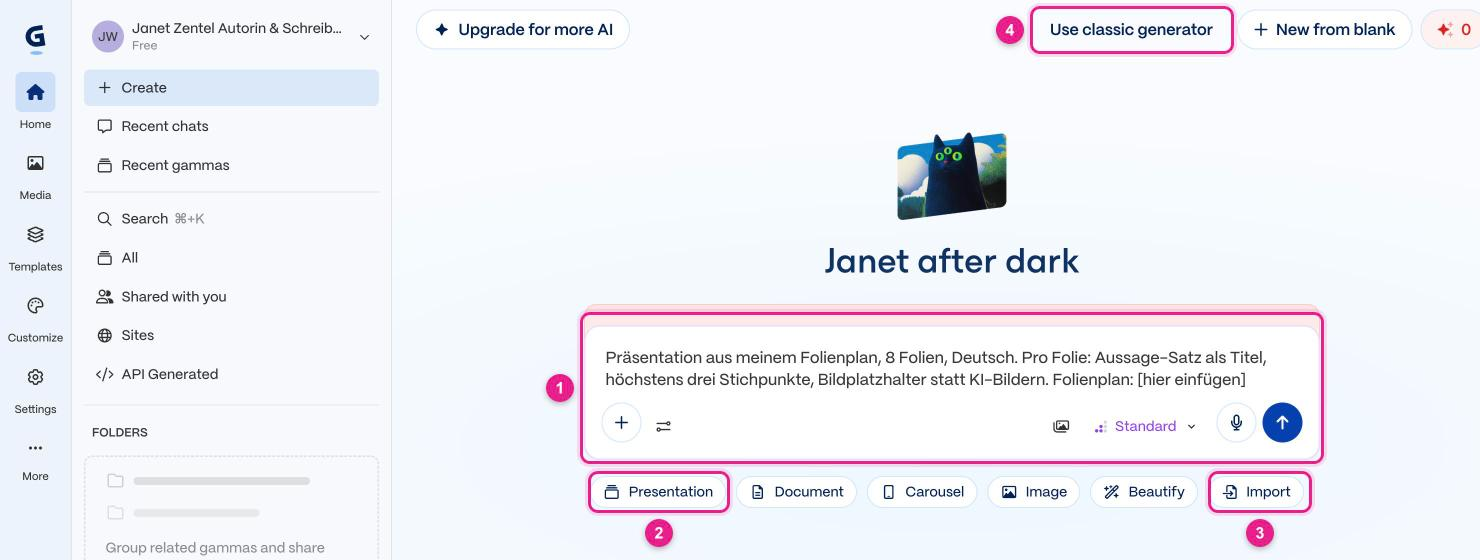
Seit Gamma 5, gestartet am 6. Oktober 2026, beginnt alles mit einem Gespräch. Auf der Startseite steht ein einziges Eingabefeld, darunter die Buttons „Presentation“, „Document“, „Carousel“, „Image“, „Beautify“ und „Import“. Du fügst deinen Folienplan ein, wählst „Presentation“, und der Agent stellt laut Gamma-Hilfe im Modus „Plan“ erst ein paar Fragen zu Ziel, Publikum und Prioritäten. Daraus macht er einen Plan für Story und Look und baut erst, wenn du ihn freigibst. Eigene Fotos lädst du über „+“ hoch.
Den bisherigen Ablauf gibt es weiter: „Use classic generator“ oben rechts, dann „Paste“ für den Folienplan und „Image placeholders“ für Platz für deine Fotos. PowerPoint- und PDF-Dateien importiert Gamma 5 laut Gamma samt Design, einzelne Elemente bleiben bearbeitbar.
Beim PowerPoint-Export können laut Gamma Farbverläufe anders aussehen, der Folienmaster bleibt leer, und Google Slides ignoriert eingebettete Schriften. Free-Konten starten mit 400 Credits, die sich nicht auffüllen. Die Bezahlpläne Plus, Pro und Ultra entfernen das Gamma-Badge, bei Jahreszahlung mit 28 Prozent Rabatt. Euro-Preise findest du auf der Preisseite.
Canva: Folien im eigenen Markenlook
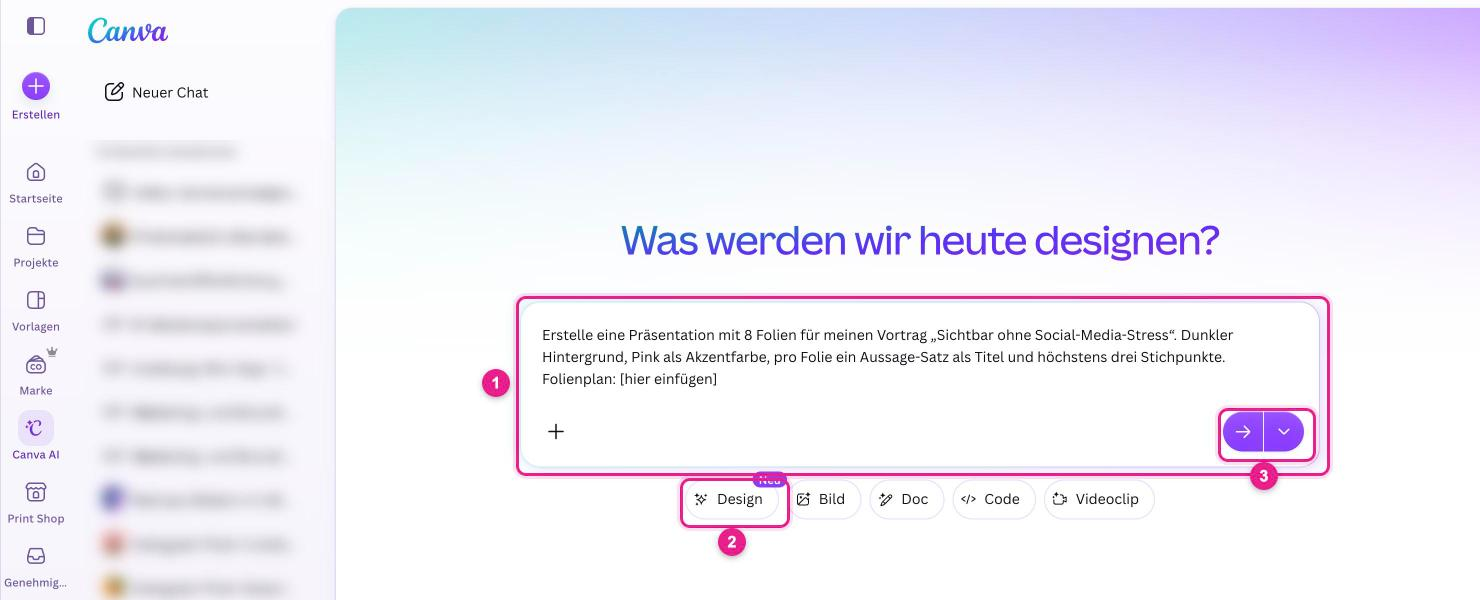
In Canva klickst du in der Seitenleiste auf „Canva AI“, beschreibst im Feld „Beschreibe deine Idee und sie wird umgesetzt“ deine Präsentation, wählst darunter „Design“ und schickst mit dem Pfeil ab. Oder du füllst deine eigene Präsentationsvorlage. Über das Plus-Symbol und „Markendesign anwenden“ kommt dein Markenkit dazu. Canva AI 2.0, mit dem du Designs im Chat überarbeitest, gibt es ab Pro (110 € pro Jahr), Free bekommt Canva AI 1.0 mit bis zu 20 KI-Nutzungen pro Monat.
Stark ist Canva beim Präsentieren: Die Präsentationsansicht zeigt Notizen und nächste Folien, mit „Präsentieren und aufzeichnen“ nimmst du dich auf. Magic Write erzeugt unter „Notizen“ mit „Notizen generieren“ Sprechernotizen aus dem Folieninhalt. Beim PowerPoint-Export warnt Canva: Die Datei kann anders aussehen, und Animationen sowie eingebettete Videos werden dort nicht unterstützt. Wie du Markenkit und Vorlagen aufbaust, zeigt Canva lernen.
Copilot in PowerPoint: wenn deine Kundin PowerPoint erwartet
Copilot erstellt in PowerPoint eine Präsentation aus einem Prompt oder einem Word-Dokument. Microsofts Tipps: Gliedere die Word-Datei mit Formatvorlagen für Überschriften und starte mit deiner Firmenvorlage, dann nutzt Copilot deren Layouts. Deutsch wird laut Microsoft unterstützt.
Copilot ist in Microsoft 365 Single (99 € pro Jahr) und Family (129 € pro Jahr) mit Nutzungslimits enthalten, Premium (219 € pro Jahr) hat höhere Limits. Für Firmenkonten gibt es Microsoft 365 Copilot Business.
Gemini in Google Präsentationen: stark im Google-Kosmos, vorerst auf Englisch
Gemini schreibt Text, erzeugt Bilder und fasst Präsentationen zusammen. Ganze Präsentationen und neue Folien erstellt es laut Google-Hilfe derzeit nur am Desktop und nur auf Englisch. Du brauchst ein berechtigtes Abo: Google AI Pro kostet laut Google 21,99 € pro Monat, in Google Workspace ist Gemini in Präsentationen ab dem Tarif Business Standard enthalten.
Claude: vom Gespräch zur fertigen Präsentation
Mit Claude erarbeitest du Story und Folienplan im Gespräch und lässt daraus direkt Folien bauen. Die Vorlage Slides gibt es laut Anthropic in allen Plänen, auch kostenlos, mit Export als PowerPoint, PDF oder zu Google Slides. Mit einem Designsystem übernehmen neue Folien deine Farben und Schriften.
Das Add-in Claude for PowerPoint gibt es ab Pro, laut Anthropic für 17 US-Dollar pro Monat bei Jahreszahlung oder 20 US-Dollar monatlich. Es liest Folienmaster, Layouts, Schriften und Farben deiner Vorlage, ändert einzelne Folien gezielt und macht aus Stichpunkten bearbeitbare Diagramme. PowerPoint 2016 und 2019 als Kaufversion und PowerPoint auf dem iPad werden nicht unterstützt.
Egal welches Tool: Gib ihm deinen Folienplan und deine Regeln mit, nicht nur ein Thema.
Erstelle aus diesem Folienplan eine Präsentation mit [Anzahl] Folien: [Folienplan einfügen].
Übernimm die Folientitel wörtlich. Pro Folie genau eine Aussage, höchstens 3 kurze Stichpunkte oder ein Bild bzw. Diagramm als Beleg. Sprechertexte in die Notizen, nicht auf die Folie.
Design: Farben [Hex-Codes], Schriften [Namen], viel Weißraum, Schriftgröße mindestens 18 Punkt, dunkler Text auf hellem Grund.
Bilder: keine realistischen Menschen, keine Logos fremder Marken. Lass Platzhalter, wo ich eigene Fotos einsetze.
Sprache: Deutsch, Du-Ansprache.
Wie erstelle ich einen Vortrag mit KI in 2 Stunden?
Mit einem festen Ablauf in sieben Etappen: Die KI übernimmt Struktur, Layout und Rohtexte, du Inhalt und Probe. Realistisch ist das für etwa 20 Minuten Redezeit zu einem Thema, das du beherrschst, mit fertigem Steckbrief.
- Minute 0 bis 15: Ziel klären. Publikum, Anlass, Redezeit und Kernsatz festlegen. Den Interview-Prompt in deinem Vortrags-Projekt starten.
- Minute 15 bis 35: Story bauen. Fünf Akte, ein echtes Beispiel aus deiner Praxis, ein Beleg, den du auch belegen kannst.
- Minute 35 bis 55: Folienplan und Sprechertext. Folienplan-Prompt nutzen, dann nur die Titel lesen. Ergibt sich eine Geschichte? Die zwei schwächsten Folien streichen.
- Minute 55 bis 75: Folien bauen. Den Plan ins Tool deiner Wahl geben. Vorlage oder Markenkit vorher anwenden, nicht hinterher.
- Minute 75 bis 90: Belege und Bilder. Jede Zahl gegen die Originalquelle prüfen, eigene Fotos einsetzen, Bildrechte klären.
- Minute 90 bis 100: Design-Check. Eine Aussage pro Folie, Schriftgröße, Kontrast, Test auf dem Bildschirm, auf dem du präsentierst.
- Minute 100 bis 120: Proben. Einmal laut mit Stoppuhr durchsprechen, dann die Fragen-Simulation mit der KI, schwache Stellen nachschärfen.
Wichtig
Die zwei Stunden schaffst du nur, wenn die KI baut und du entscheidest. Ein Durchgang pro Etappe, Feinschliff erst nach der ersten Probe.
Welche Design-Regeln machen Folien wirklich besser?
Fünf Regeln reichen für die meisten Vorträge: eine Aussage pro Folie, große Schrift, starker Kontrast, Farbe nie als einziges Signal und deine Markenfarben. Die KI hält sie nur ein, wenn du sie vorgibst.
- Eine Aussage pro Folie: Titel als Satz, darunter der Beleg, alles andere in die Notizen. Das ist der Kern des Assertion-Evidence-Stils aus der Studie oben.
- Große Schrift: Microsoft empfiehlt für barrierefreie Folien mindestens 18 Punkt, vertraute serifenlose Schriften wie Arial oder Calibri, genug Weißraum und keine durchgehenden Großbuchstaben.
- Kontrast: WCAG 2.2 verlangt für normalen Text ein Kontrastverhältnis von mindestens 4,5:1, für großen Text (ab 18 Punkt oder 14 Punkt fett) mindestens 3:1. Zartes Rosa auf Weiß oder hellgrauer Text auf einem Foto fallen oft durch.
- Farbe nie allein: Wenn Rot „kritisch“ bedeutet, schreib es dazu. Auch das empfiehlt Microsoft, ebenso einen eigenen Titel für jede Folie und Alternativtexte für Bilder.
- Markenfarben: Farben und Schriften einmal anlegen, als Markenkit in Canva, Vorlage in PowerPoint oder Designsystem in Claude, und anwenden, bevor die KI Inhalte erzeugt.
Für einen zweiten Blick lässt du die fertige Präsentation von der KI prüfen:
Ich lade dir meine Präsentation als PDF hoch. Publikum: [Publikum]. Kernsatz: [Kernsatz].
Prüfe jede Folie wie eine strenge Vortragstrainerin:
1. Ist die Aussage der Folie in 5 Sekunden klar? Wenn nicht, schlag einen besseren Titel als vollständigen Satz vor.
2. Steht zu viel Text darauf? Was gehört in die Notizen?
3. Welche Probleme mit Lesbarkeit, Schriftgröße oder Kontrast erkennst du?
4. Welche Zahl oder Aussage braucht eine Quelle?
Antworte als Tabelle: Folie, Problem, konkrete Änderung. Nenne am Ende die 3 wichtigsten Änderungen.
Den genauen Kontrastwert schätzt die KI aus einem PDF nur grob. Microsoft empfiehlt zum Prüfen die Barrierefreiheitsprüfung in PowerPoint.
Was gilt für Bilder und vertrauliche Inhalte in KI-Präsentationen?
Bilder brauchen Rechte, und vertrauliche Inhalte brauchen ein Tool, dessen Umgang mit deinen Daten du kennst. Beides prüfst du, bevor die Präsentation dein Büro verlässt. Das ist eine allgemeine Information, keine Rechtsberatung.
Welche Bilder darf ich verwenden?
Sicher bist du mit eigenen Fotos, lizenzierten Bildern aus deinem Tool und KI-Bildern, deren Bedingungen du kennst. Bilder aus der Google-Bildersuche nimmst du nicht einfach: Auch einfache Fotos sind nach § 72 UrhG geschützt, in der Regel 50 Jahre lang.
- Menschen auf Fotos: Nach § 22 KunstUrhG dürfen Bildnisse nur mit Einwilligung verbreitet oder öffentlich gezeigt werden, auch Workshop-Fotos von Kundinnen.
- KI-Bilder aus dem Tool: Canva erhebt laut eigener Seite derzeit keinen Urheberrechtsanspruch auf Canva-AI-Ergebnisse, du hast aber womöglich keine Exklusivrechte. Bilder von Gemini in Google Präsentationen sind laut Google nur für die Verwendung dort bestimmt.
- Realistische Bilder echter Personen: Laut EU-Kommission gelten die Transparenzregeln der KI-Verordnung seit August 2026, Deepfakes sollen klar und sichtbar gekennzeichnet werden. Ein realistisches KI-Foto von dir auf einer Bühne, auf der du nie standest, kennzeichnest du deshalb besser.
Welche Bildtools es gibt und was beim Kennzeichnen genau gilt, steht in KI-Bilder fürs Business.
Darf ich vertrauliche Inhalte hochladen?
Nur, wenn du weißt, was das Tool mit deinen Daten macht, und nur so viel, wie für die Folien nötig ist. Kundennamen, Umsätze, Gesundheitsdaten oder Inhalte unter Verschwiegenheitsvereinbarung gehören nicht ungeprüft in ein privates KI-Konto. So gehen die Anbieter laut eigenen Angaben mit deinen Inhalten um (Stand: Oktober 2026):
- Gamma: In Free, Plus, Pro und Ultra ist KI-Training standardmäßig erlaubt, abschalten kannst du es unter „Data Controls“. In Business und Enterprise ist es ausgeschlossen.
- Canva: trainiert nur, wenn du in den Datenschutzeinstellungen zugestimmt hast.
- Microsoft: Copilot in den Microsoft-365-Apps für Privatkunden nutzt Prompts und Dateiinhalte nicht zum Training der Basismodelle.
- Google: Workspace-Daten und Inhalte bei Gemini in Präsentationen mit Google-AI-Abo werden nicht zum Training genutzt.
- Claude: In Free, Pro und Max entscheidest du in den Datenschutzeinstellungen, ob deine Chats zur Modellverbesserung genutzt werden. Team und Enterprise sind ausgenommen.
Für den Alltag: Kundinnen anonymisieren („Kundin A, Handel“), echte Zahlen erst am Ende von Hand einsetzen, für vertrauliche Projekte einen Business-Tarif ohne Training nehmen.
Achtung
Anthropic warnt beim PowerPoint-Add-in, dass Dateien aus fremden Quellen, etwa heruntergeladene Vorlagen, versteckte Anweisungen enthalten können, die die KI zu ungewollten Aktionen verleiten. Arbeite mit KI-Add-ins nur in Dateien, denen du vertraust, und lies Bestätigungsfragen genau.
Was du wo eingeben darfst und wie du deine KI-Konten datensicher einstellst, erklärt Was darf ich in ChatGPT, Claude & Co. eingeben?.
Wie probe ich meinen Vortrag mit KI?
Indem du laut sprichst und die KI dein Publikum spielt: Sie stellt die Fragen, vor denen du Respekt hast, und gibt Rückmeldung zu Klarheit und Länge.
Für deutsche Vorträge eignet sich der Sprachmodus von Claude, laut Anthropic in allen Plänen als Beta verfügbar, für andere Sprachen als Englisch ebenfalls noch Beta. Den Speaker Coach in PowerPoint, der Tempo, Füllwörter und abgelesenen Folientext bewertet, kannst du für Deutsch vergessen: Er versteht laut Microsoft derzeit nur Englisch.
Ganz ohne KI geht es auch: Nimm dich mit „Präsentieren und aufzeichnen“ in Canva oder mit dem Handy auf. Danach kommt die Fragen-Simulation:
Du bist eine kritische, aber faire Zuhörerin aus meinem Publikum: [Publikum, z. B. Geschäftsführerin eines Handwerksbetriebs, skeptisch gegenüber Beratung].
Hier ist mein Vortrag mit Sprechertext: [Folienplan einfügen].
Stell mir nacheinander 8 Fragen, wie sie nach dem Vortrag kommen könnten: 3 Verständnisfragen, 3 kritische Einwände, 2 unangenehme Fragen (z. B. zu Preis, Belegen oder Erfahrung). Immer nur eine Frage, dann wartest du auf meine Antwort.
Gib mir nach jeder Antwort kurz Rückmeldung: Was war klar, was zu lang, wo bin ich ausgewichen? Nenne am Ende die 3 Antworten, die ich vor dem Auftritt noch üben sollte.
Checkliste vor dem Auftritt
- Kernsatz steht, Schlussfolie mit genau einer Handlungsaufforderung
- Die Folientitel allein ergeben eine Geschichte
- Jede Zahl, jedes Zitat, jede Studie an der Originalquelle geprüft
- Schrift mindestens 18 Punkt, Kontrast geprüft, Farbe nie einziges Signal
- Bildrechte und Einwilligungen geklärt, realistische KI-Bilder echter Personen gekennzeichnet
- Keine vertraulichen Kundendaten in Folien oder verschickter Datei
- Export im Zielprogramm geprüft: Schriften, Umbrüche, Videos
- Laut mit Stoppuhr geprobt, Fragen-Simulation gemacht
- Datei auch als PDF dabei, Präsentationsansicht am Vortragsrechner getestet
Häufige Fehler und wie du sie vermeidest
KI-Folien sehen auf den ersten Blick fertig aus, genau deshalb rutschen Fehler durch. Jeden dieser sieben vermeidest du mit einer Regel.
- Erst Folien, dann Gedanken: „Mach mir eine Präsentation über X“ liefert Durchschnitt. Regel: erst Interview, Kernsatz und fünf Akte.
- Thema statt Material: Ohne Steckbrief erfindet die KI Beispiele, die nicht deine sind. Regel: Steckbrief hinterlegen, Folienplan statt Thema übergeben.
- Ungeprüfte Zahlen: Google weist selbst darauf hin, dass Gemini-Ergebnisse fehlerhaft sein können. Regel: Erfinden im Prompt verbieten, jede Zahl an der Quelle prüfen.
- Folien als Teleprompter: Wer Stichpunkte vorliest, verliert den Raum. Regel: Sprechertext in die Notizen, auf die Folie nur Aussage und Beleg.
- Zu viele Folien: Regel: Die zwei schwächsten fliegen raus, bevor du gestaltest.
- Export ungeprüft verschickt: Regel: Datei im Zielprogramm öffnen, bevor sie rausgeht.
- Fremdes Design statt deiner Marke: Regel: Markenkit oder Vorlage anwenden, bevor die KI Folien erzeugt.
Häufige Fragen
Welches KI-Tool ist am besten, um eine Präsentation zu erstellen?
Meist das, das du schon nutzt. Gamma ist stark für schnelle Entwürfe aus fertigem Text, Canva für Folien im eigenen Markenlook, Copilot und das Claude-Add-in für PowerPoint mit Firmen- oder Kundenvorlagen. Gemini in Google Präsentationen erstellt ganze Präsentationen laut Google bisher nur auf Englisch (Stand: Oktober 2026). Wichtiger als das Tool ist die Reihenfolge: erst Story und Folienplan, dann die Folien.
Kann ich eine Präsentation mit KI kostenlos erstellen?
Ja, mit Einschränkungen. Claude bietet die Vorlage Slides laut Anthropic auch im kostenlosen Plan an, mit Export als PowerPoint oder PDF. Canva Free enthält Canva AI 1.0 mit bis zu 20 KI-Nutzungen pro Monat. Gamma Free startet mit 400 Credits, die sich nicht wieder auffüllen, und setzt ein Gamma-Badge in PDF- und PowerPoint-Exporte. Alle Angaben: Stand Oktober 2026.
Erstellt Copilot in PowerPoint auch Präsentationen auf Deutsch?
Ja. Deutsch gehört laut Microsoft zu den unterstützten Sprachen von Copilot, für private wie für Geschäftskonten. Neue Funktionen kommen aber nicht immer sofort in allen Sprachen an. Eine Ausnahme ist der Speaker Coach zum Proben: Er versteht laut Microsoft derzeit nur Englisch. Copilot ist in Microsoft 365 Single und Family mit Nutzungslimits enthalten, in Microsoft 365 Premium mit höheren Limits.
Kann ich eine Gamma-Präsentation in PowerPoint weiterbearbeiten?
Ja. Gamma exportiert als PowerPoint-Datei, für Google Slides lädst du diese Datei dort hoch. Rechne aber mit Nacharbeit: Laut Gamma können Farbverläufe anders aussehen, der Folienmaster bleibt in PowerPoint leer, und Google Slides ignoriert eingebettete Schriften. Im kostenlosen Plan erscheint ein Gamma-Badge im Export. Öffne die Datei deshalb immer im Zielprogramm, bevor du sie verschickst oder damit präsentierst.
Darf ich KI-Bilder in meiner Präsentation verwenden?
In der Regel ja, wenn du die Bedingungen des Tools einhältst. Canva erhebt laut eigener Seite keinen Urheberrechtsanspruch auf Canva-AI-Ergebnisse, du hast aber womöglich keine Exklusivrechte. Bilder von Gemini in Google Präsentationen sind laut Google nur für die Verwendung dort bestimmt. Realistische KI-Bilder echter Personen kennzeichnest du, denn seit August 2026 gelten die Transparenzregeln der KI-Verordnung. Das ist keine Rechtsberatung.
Darf ich Kundendaten in ein KI-Präsentationstool hochladen?
Nur mit Vorsicht. Prüfe zuerst, ob der Anbieter deine Inhalte zum KI-Training nutzt: Bei Gamma ist das in den Einzelplänen standardmäßig an und lässt sich abschalten, bei Claude entscheidest du in den Datenschutzeinstellungen. Anonymisiere Namen und Zahlen, setze sensible Werte erst am Ende von Hand ein und nutze für vertrauliche Projekte einen Business-Tarif. Das ist eine allgemeine Information, keine Rechtsberatung.
Wie viele Folien brauche ich für einen Vortrag von 20 Minuten?
Eine belastbare Formel dafür gibt es nicht, und Faustregeln helfen wenig. Sinnvoller ist: eine Folie pro Aussage. Lies den Sprechertext jeder Folie einmal laut mit Stoppuhr und addiere die Zeiten. Liegst du über deiner Redezeit, streich ganze Folien, statt schneller zu sprechen. Die KI kann dir dabei helfen, indem sie die zwei schwächsten Folien markiert.
Fazit: Die KI baut die Folien, überzeugen musst du
Eine Präsentation mit KI zu erstellen ist weniger eine Frage des Tools als der Reihenfolge: erst Steckbrief und Kernsatz, dann Story und Folienplan, dann Folien, dann Probe. Nimm das Tool, das du schon hast, und prüf jede Zahl selbst. Ganz im Sinne von „KI & Du – statt KI statt Du“: Die KI baut die Folien, die Haltung bringst du mit.
Schritt für Schritt lernst du das im Selbstlernkurs „WOW Präsentationen mit KI“ in der Kursübersicht, für Folien im eigenen Markenlook ergänzt ihn KI Canva Power. Willst du Präsentationen, Content und Sichtbarkeit als Ganzes angehen, ist die KI Power Business Academy der Rundum-Weg, mit Live-Montagen mit Janet, Roger und Mei, die Aufzeichnungen bleiben.
Dein kostenloser erster Schritt ist der Sichtbarkeits-Check: 16 Fragen, rund vier Minuten, Ergebnis sofort. Weitere kostenlose Angebote wie Newsletter, Podcast und Workshops findest du unter Kostenlos starten, Antworten zu Zugang und Ablauf in den FAQ.
Quellen
- Garner, J. K. & Alley, M. P. (2013): How the Design of Presentation Slides Affects Audience Comprehension, International Journal of Engineering Education 29(6)
- Claude Help Center: What are projects?
- Claude Help Center: How can I create and manage projects?
- OpenAI Help Center: Projects in ChatGPT
- Gemini-Hilfe: Umstellung von Gems auf Skills
- Business Wire (über Yahoo Finance): Gamma Launches Gamma 5 to Eliminate the AI Smell From AI-Generated Content (06.10.2026)
- Gamma Help Center: How do I create with Agent in Gamma?
- Gamma Help Center: How to create a new presentation, document, or webpage with Gamma AI (klassischer Generator)
- Gamma Hilfe-Center: Wie exportiere ich Gammas?
- Gamma Help Center: Gamma pricing (Pläne, Credits)
- Gamma: Pricing
- Gamma Help Center: Does Gamma use my content to train its AI features?
- Canva: Preise und Pläne
- Canva Hilfe-Center: Canva AI verwenden
- Canva Hilfe-Center: KI-Nutzungslimits
- Canva Hilfe-Center: Magic Write (Präsentationsnotizen generieren)
- Canva Hilfe-Center: Präsentationsmodi
- Canva Help Center: Supported download file types
- Canva: Canva AI (KI-Training, Eigentum an KI-Ergebnissen)
- Microsoft Support: Create a new presentation with Copilot in PowerPoint
- Microsoft: Alle Microsoft 365-Produkte vergleichen (Preise, Copilot-Nutzung)
- Microsoft: Microsoft 365 Copilot für Unternehmen
- Microsoft Support: Supported languages for Microsoft Copilot
- Microsoft Support: Rehearse your slide show with Speaker Coach
- Microsoft Support: Make your PowerPoint presentations accessible to people with disabilities
- Microsoft Support: Copilot in Microsoft 365-Apps für Privatkunden, Ihre Daten und Datenschutz
- Google Docs-Editoren-Hilfe: Generate presentations with Gemini in Google Slides
- Google Docs Editors Help: Create and edit slides with Gemini in Google Slides
- Google Docs-Editoren-Hilfe: Mit Gemini in Google Präsentationen zusammenarbeiten
- Google Docs-Editoren-Hilfe: Bilder mit Gemini in Google Präsentationen erstellen
- Google Docs-Editoren-Hilfe: So schützt Gemini in Gmail, Docs, Präsentationen und Co. Ihre Daten
- Google: Gemini-Abos (Google AI Plus, Pro, Ultra)
- Google Workspace: Preise und Tarife
- Claude Help Center: What are artifacts and how do I use them? (Docs, Slides, Design)
- Claude Docs: Use Claude for PowerPoint
- Claude: Pricing
- Anthropic: Updates to Consumer Terms and Privacy Policy
- Claude Help Center: Use voice mode
- W3C: Understanding WCAG 2.2, Success Criterion 1.4.3 Contrast (Minimum)
- Gesetze im Internet: § 72 UrhG, Lichtbilder
- Gesetze im Internet: § 22 KunstUrhG, Recht am eigenen Bild
- Europäische Kommission: Rechtsrahmen für KI (Transparenzregeln ab August 2026)