Canva lernen: In 6 Stufen mit KI zu einem Markenauftritt, der nach dir aussieht
Von Janet Zentel · 22. Oktober 2026 · 18 Min. Lesezeit
Kurz gesagt
Canva lernst du am schnellsten mit einem Plan statt mit Vorlagen-Stöbern: Grundlagen, Brand Kit, eigene Vorlagen, KI-Funktionen, Content in Serie, dann Präsentationen und Werbematerial. Zum Lernen reicht Canva Free. Canva Pro kostet laut Canva-Preisseite 110 € pro Jahr (Stand: Oktober 2026) und bringt unter anderem fünf Markenkits, Magic Resize, den Content-Planer und deutlich mehr KI-Kontingent. Die Canva KI spart dir Zeit bei Entwürfen, Varianten und Formaten. Botschaft, Stil und die Prüfung von Fakten und Lizenzen bleiben bei dir.
Du hast Canva geöffnet, eine schöne Vorlage gefunden, eine Stunde lang Farben getauscht, und am Ende sah der Post trotzdem nicht nach dir aus. Das liegt selten an fehlendem Talent. Canva ist riesig, und viele Anleitungen zeigen Funktionen, aber kein System.
Hier bekommst du einen Lernplan in sechs Stufen, konkrete Workflows (zum Beispiel aus einem Blogartikel fünf Posts, ein Karussell und eine Story), einen ehrlichen Blick auf die Canva KI, einen Kostenvergleich und die wichtigsten Regeln zu Lizenzen, Logos und KI-Bildern. Dazu Prompts zum Kopieren für Canva, Claude und ChatGPT.
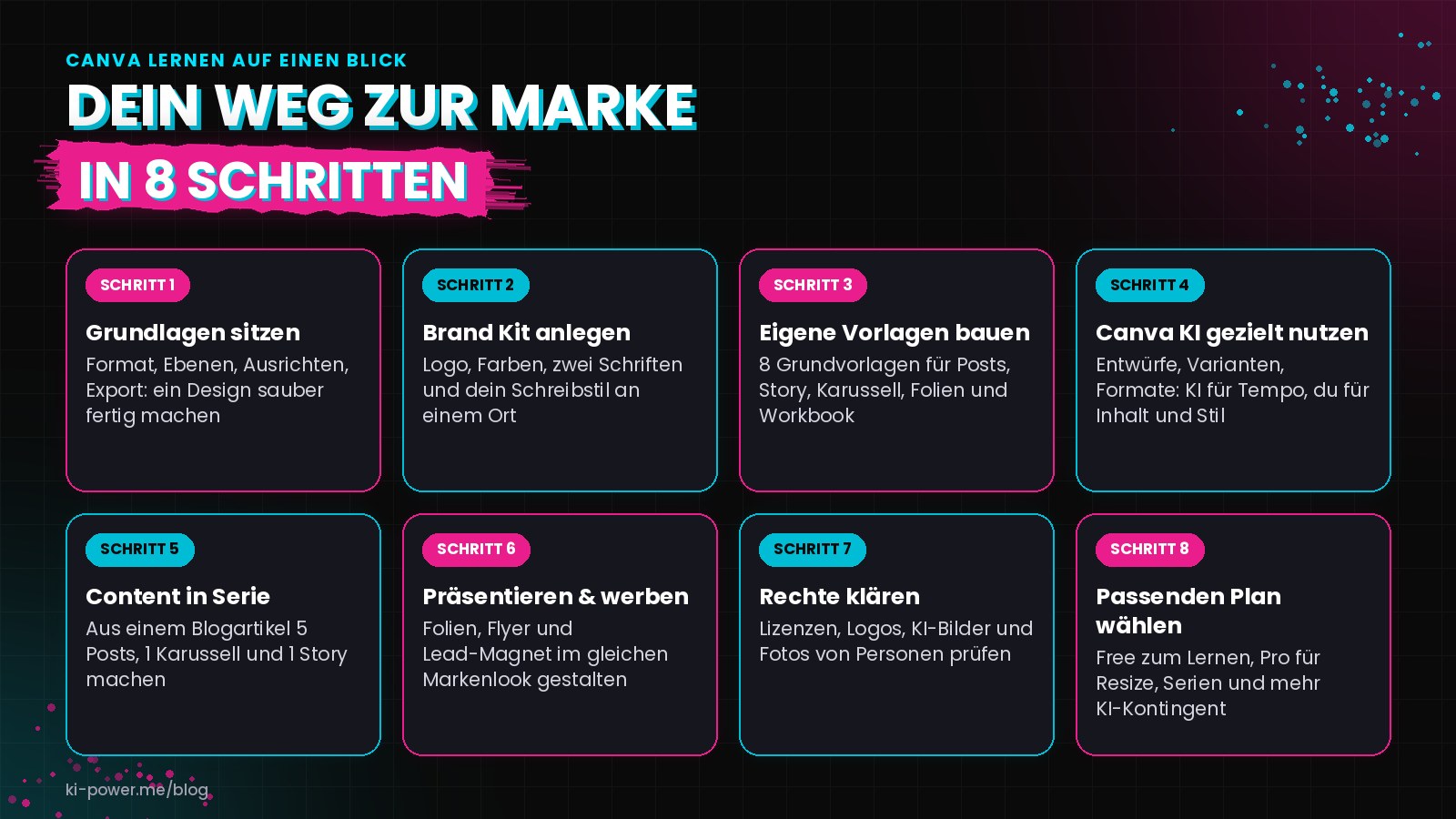
Wie lerne ich Canva am besten? Der Lernplan in 6 Stufen
Am besten lernst du Canva in festen Stufen, die jeweils ein fertiges Ergebnis für dein Business liefern. So übst du nicht an Fantasieprojekten, sondern baust nebenbei deinen Markenauftritt.
| Stufe | Was du lernst | Ergebnis am Ende |
|---|---|---|
| 1. Grundlagen | Format, Ebenen, Ausrichten, Text, Export | ein sauberer Post |
| 2. Markenbasis | Brand Kit mit Logo, Farben, Schriften, Schreibstil | dein Markenkit |
| 3. Vorlagen | eigene Master-Vorlagen statt fremder Designs | 8 Grundvorlagen |
| 4. KI-Funktionen | Canva AI, Magic Write, Resize, Fotowerkzeuge | Entwürfe und Varianten in Minuten |
| 5. Content in Serie | Texte vorbereiten, Massenerstellung, Planung | Content für mehrere Wochen |
| 6. Präsentationen und Werbung | Folien, Flyer, Lead-Magnet, Export | Vortrag und Druck-PDF im Markenlook |
Ein realistischer Rhythmus: pro Stufe eine Woche mit zwei Einheiten à 45 Minuten. Außerdem klärst du einmal, welcher Plan zu dir passt und was rechtlich gilt. Beides steht weiter unten.
Stufe 1: Welche Canva-Grundlagen brauche ich wirklich?
Für den Start brauchst du fünf Dinge: das richtige Format, Ebenen, sauberes Ausrichten, eine klare Text-Hierarchie und den passenden Export. Alles andere lernst du, wenn du es brauchst.
- Format wählen statt Maße raten: Starte über die Suche mit dem passenden Designtyp, etwa „Instagram-Beitrag“. Laut Preisseite bietet schon Canva Free über 1.000 Designtypen.
- Ebenen verstehen: Elemente nach vorn und hinten schieben, gruppieren, sperren. Lässt sich etwas nicht anklicken, liegt meist ein anderes Element darüber.
- Ausrichten: Ausrichtungshilfen nutzen, Abstände angleichen.
- Text-Hierarchie: eine Überschrift, eine Unterzeile, wenig Fließtext, höchstens zwei Schriften.
- Export: PNG für Grafiken mit Text, „PDF Druck“ für Flyer, PPTX nur für Präsentationen. Transparenter Hintergrund und SVG sind laut Canva-Hilfe den Bezahlplänen vorbehalten.
Deine Übung: Gestalte einen Tipp aus deinem Fachgebiet als Post mit Überschrift, drei Zeilen Text und deinem Foto. Ist er auf dem Handy gut lesbar, sitzt Stufe 1. Klickwege findest du im Canva Hilfe-Center auf Deutsch.
Stufe 2: Wie richte ich das Canva Brand Kit ein?
Das Brand Kit, in Canva „Markenkit“, richtest du über „Marke“ in der Seitenleiste der Startseite ein und hinterlegst dort Logo, Farben, Schriften und Richtlinien. Danach hast du alles in jedem Design mit einem Klick zur Hand, und laut Canva übernimmt auch Canva AI deine Markenregeln.
Für die Planwahl wichtig: Canva Free enthält laut Preisseite ein Markenkit mit nur drei Farben, Canva Pro fünf Markenkits (Stand: Oktober 2026).
So gehst du vor (Klickwege laut Canva-Hilfe-Center):
- Wähle auf der Startseite in der Seitenleiste „Marke“.
- Wähle im Markenkit-Dropdown „Neues Markenkit erstellen“, vergib einen Namen und klicke auf „Erstellen“.
- Lade dein Logo hoch: Hauptversion, einfarbig und für dunkle Hintergründe.
- Lege deine Farben an: Hauptfarbe, Akzent, ein dunkler Ton für Text, ein heller für Flächen. Mit Free bleiben drei, dann nimmst du Weiß als Fläche.
- Lege zwei Schriften fest: Überschrift und Fließtext.
- Ergänze unter „Richtlinien“ deine Regeln, etwa „Pink nur für Hervorhebungen“.
- Speichere deinen Schreibstil: Text markieren, Magic Write öffnen, „Schreibstil ändern“ und „Schreibstil hinzufügen“ wählen, einen typischen Text analysieren lassen. Laut Hilfe-Center sind bis zu drei Sprachstile möglich.
Tipp
Prüfe den Kontrast zwischen Text und Hintergrund. Die Richtlinien WCAG 2.2 verlangen für normalen Text mindestens 4,5:1, für großen Text 3:1. Zartes Rosa auf Weiß schafft das oft nicht.
Du hast noch keine Farben und Schriften? Dann nutze KI als Sparringspartnerin, nicht als Entscheiderin:
Du bist Markenstrategin für Selbstständige. Ich bin [dein Beruf] und arbeite mit [deine Zielgruppe]. Meine Werte: [3 Werte]. So sollen sich Kundinnen bei meinem Auftritt fühlen: [Gefühl].
Hier sind drei Texte von mir: [Texte einfügen].
Erstelle ein kompaktes Markenprofil für Canva:
1. Drei Farbpaletten mit je 4 Hex-Codes und kurzer Begründung.
2. Zwei Schriftpaare (Überschrift, Fließtext). Markiere, wenn du nicht sicher bist, ob es eine Schrift in Canva gibt.
3. Fünf Bildregeln für meine Fotos.
4. Meinen Schreibstil in 5 Stichpunkten.
Frag mich zuerst nach allem, was dir fehlt.
Den Kontrast prüfst du danach selbst. Mit Claude lohnt sich ein eigenes Projekt für deine Markenregeln, mehr dazu in Claude lernen.
Stufe 3: Wie baue ich eigene Canva-Vorlagen für meine Marke?
Eigene Vorlagen baust du, indem du für jedes wiederkehrende Format einmal ein Design mit deinem Brand Kit gestaltest, es sauber benennst und ab dann nur noch kopierst und Inhalte tauschst. Hier wird aus „Ich bastle jedes Mal neu“ ein System.
Mit einer Canva-Vorlage zu starten ist in Ordnung, solange du sie konsequent umbaust: deine Farben, Schriften, Fotos, dein Raster. Canva Free enthält laut Preisseite über 1,6 Millionen Vorlagen. Genau das ist das Risiko: Dieselben Vorlagen nutzen auch andere, und dein Auftritt verwischt.
Mit diesen acht Grundvorlagen bist du für den Alltag gut aufgestellt:
- Tipp-Post: Überschrift plus drei bis fünf Zeilen
- Haltungs-Post: ein Satz von dir, dazu dein Foto
- Karussell: Titel, fünf bis acht Inhaltsfolien, Abschluss
- Story: Hochformat mit Platz für Sticker und Link
- Termin-Post: Workshop, Webinar oder Launch
- Banner: LinkedIn-Profil und Newsletter-Kopf
- Präsentation: Titel, Kapiteltrenner, Inhalt, Zitat, Kontakt
- Workbook: A4 für Lead-Magnet oder Kursunterlagen
Lege einen Ordner „00 Vorlagen“ nur für Master-Designs an, die du nie direkt bearbeitest. Benenne nach festem Muster, etwa „VORLAGE – Karussell – LinkedIn – v2“. Schreib statt Blindtext beschreibende Platzhalter wie „Hier: Nutzen in maximal 8 Wörtern“.
Stufe 4: Welche KI-Funktionen hat Canva und was taugen sie?
Canva hat KI für fast jeden Arbeitsschritt: Designs im Chat entwerfen, Texte schreiben, Formate umwandeln, Fotos bearbeiten, Bilder generieren. Am meisten bringt sie dir bei Varianten und Routinearbeit, am wenigsten beim Kern deiner Marke (Stand: Oktober 2026).
Laut Hilfe-Center erzeugt Canva AI 1.0 Ergebnisse aus einer einzelnen Eingabe. Das 2026 vorgestellte Canva AI 2.0 arbeitet im Editor als Gesprächspartner: Du lässt einzelne Elemente oder das ganze Design überarbeiten, passend zu deinem Markendesign. Canva AI 2.0 gibt es ab Pro, Free bekommt Canva AI 1.0 und einzelne Werkzeuge wie Magic Write mit begrenzter Nutzung.
| Funktion | Wofür sie taugt | Grenzen |
|---|---|---|
| Canva AI 2.0 (Chat) | Entwürfe für Posts und Präsentationen, Änderungen im Gespräch | Ultra-KI: in Pro bis zu 20 Nutzungen im Monat |
| Magic Write mit Schreibstil | kürzen, umformulieren, Präsentationsnotizen | kein Faktencheck, ohne Schreibstil oft generisch |
| Magic Resize | ein Design in bis zu 5 neue Formate | ab Pro, zählt zum KI-Kontingent |
| Übersetzen | laut Canva über 100 Sprachen | Text kann überlaufen, Gegenlesen nötig |
| Hintergrundentferner, Magic Eraser | Porträt freistellen, Störendes entfernen | feine Kanten wie Haare prüfen |
| Magic Layers | flache Bilder in bearbeitbare Ebenen zerlegen | Premium-KI, 2026 als Beta gestartet |
| Foto-, Video-, Elementgenerator | Illustrationen, Hintergründe, Symbolbilder | nicht einzigartig, Rechte nicht garantiert |
Auf der Pro-Seite nennt Canva weitere Werkzeuge wie Style Match, Magic Grab, Magic Expand und Canva Code. Fehlt dir eine Funktion, ist sie laut Hilfe-Center womöglich für dein Abo, deine Sprache oder Region noch nicht freigeschaltet.
So funktioniert das KI-Kontingent: Alle Canva-KI-Tools teilen sich ein monatliches Kontingent. Laut Hilfe-Center sind das in Free bis zu 20 Nutzungen ohne Ultra-KI, in Pro bis zu 200 Premium- oder 20 Ultra-Nutzungen, in Business bis zu 400 oder 40. Magic Write und Textanfragen an Canva AI zählen in Bezahlplänen nicht mit. Die Werte sind Schätzungen, komplexe Aufgaben verbrauchen mehr.
Ehrlich gesagt: Deine Positionierung, deine Fachinhalte und einen Stil, der nach dir aussieht, liefert die Canva KI nicht. Ohne Brand Kit und klare Vorgaben bekommst du gefälligen Durchschnitt.
Ein Prompt für Canva AI, der deine Marke mitnimmt:
Erstelle einen Instagram-Beitrag im Hochformat für [dein Angebot]. Nutze mein Markenkit [Name des Markenkits].
Zielgruppe: [deine Zielgruppe]. Botschaft: [ein Satz].
Aufbau: Überschrift mit maximal 8 Wörtern, 3 kurze Nutzenpunkte, unten Datum [Datum] und Handlungsaufforderung [z. B. Link in der Bio].
Stil: viel Weißraum, ruhig, keine Verläufe, keine Stockfotos mit Menschen, rechts Platz für mein Porträtfoto.
Gib mir 3 Varianten mit unterschiedlichem Layout.
Und einer für den Bildgenerator:
Erzeuge ein Hintergrundbild im Querformat für eine Präsentationsfolie zum Thema [Thema].
Stil: [z. B. ruhige, flache Illustration]. Farben: [Hex-Code 1], [Hex-Code 2] und viel Weiß.
Keine Menschen, keine Schrift, keine Logos, keine bekannten Figuren oder Marken. Lass das linke Drittel frei für Text.
Stufe 5: Wie mache ich aus einem Blogartikel 5 Posts, 1 Karussell und 1 Story?
Du lässt Claude oder ChatGPT die Texte aus deinem Artikel vorbereiten, prüfst sie und füllst damit deine Canva-Vorlagen, bei Serien am schnellsten über die Massenerstellung. So wird ein Artikel zu Content für mehrere Wochen.
Nehmen wir an, du bist Ernährungsberaterin und hast einen Artikel über entspanntes Meal-Prep für Berufstätige geschrieben:
- Kernaussagen ziehen: Gib den Artikel mit dem Prompt unten in Claude oder ChatGPT.
- Inhalt prüfen: Stimmen Fakten und Fachbegriffe? Klingt es nach dir? Das nimmt dir keine KI ab.
- Serie füllen: Speichere die Post-Tabelle als CSV oder XLSX, öffne in deiner Tipp-Post-Vorlage die Massenerstellung, lade die Daten hoch und verbinde die Spalten mit den Textfeldern. Laut Canva-Hilfe ergibt jede Zeile ein Design, verfügbar ab Pro.
- Karussell bauen: eine Seite pro Folie in deiner Karussell-Vorlage. Für LinkedIn exportierst du es als PDF.
- Story ableiten: Mit „Größe ändern“ (Magic Resize) wird der stärkste Post zur Story. Prüfe danach Abstände und Schriftgrößen.
- Einplanen: Mit dem Content-Planer aus Canva Pro planst du laut Canva Beiträge etwa für Instagram und LinkedIn und siehst danach ihre Kennzahlen.
Hier ist mein Blogartikel: [Artikel einfügen].
Meine Zielgruppe: [deine Zielgruppe]. Mein Ton: [z. B. warm, klar, Du-Ansprache].
Erstelle daraus Content für Canva als Tabellen, die ich als CSV speichern kann:
1. 5 Posts mit den Spalten: Nr, Überschrift (max. 8 Wörter), Text (max. 40 Wörter), Handlungsaufforderung, Caption (max. 120 Wörter).
2. 1 Karussell mit 7 Folien: Titelfolie, 5 Inhaltsfolien (Überschrift max. 6 Wörter, Text max. 25 Wörter), Abschlussfolie.
3. 1 Story-Text mit einer Umfrage-Frage.
Nutze nur Aussagen aus meinem Artikel, erfinde keine Zahlen, Studien oder Beispiele. Markiere, was ich prüfen sollte.
Wichtig
Massenerstellung, Magic Resize und Content-Planer sind Bezahlfunktionen. Mit Canva Free klappt der Workflow auch, du kopierst die Texte dann von Hand in deine Vorlagen.
Noch weiter geht der Canva AI Connector: Damit kann laut Canva-Hilfe auch Claude oder ChatGPT Designs mit Canva AI erstellen, Vorlagen ausfüllen und exportieren, ab Canva Pro. Wie daraus ein Content-System fürs ganze Business wird, zeigt KI für Selbstständige.
Stufe 6: Wie erstelle ich Präsentationen und Werbematerial in Canva?
Präsentationen entstehen am besten in zwei Schritten: Inhalt und Dramaturgie mit Claude oder ChatGPT vorbereiten, dann in Canva mit deiner Präsentationsvorlage oder Canva AI gestalten. Für Werbematerial nutzt du dieselben Markenregeln und exportierst passend zum Zweck.
Ich halte einen Vortrag über [Thema] für [Zielgruppe], Dauer [Minuten] Minuten. Ziel: Danach sollen die Zuhörerinnen [gewünschte Handlung].
Erstelle eine Gliederung mit [Anzahl] Folien. Pro Folie: Titel (max. 6 Wörter), eine Kernaussage (max. 15 Wörter), ein Bild- oder Diagrammvorschlag und Sprechernotizen (max. 60 Wörter).
Regeln: eine Aussage pro Folie, ein Aha-Moment in der Mitte, am Ende eine klare Handlungsaufforderung.
Erfinde keine Studien oder Zahlen. Wo eine Zahl helfen würde, schreib [Zahl mit Quelle einfügen].
Die Gliederung überträgst du in deine Vorlage oder gibst sie Canva AI mit dem Hinweis, dein Markenkit zu nutzen. Magic Write erstellt laut Hilfe-Center Präsentationsnotizen aus dem Folieninhalt.
- Präsentationsmodi: Laut Hilfe-Center gibt es Vollbild, die Präsentationsansicht mit Notizen und nächsten Folien, „Präsentieren und aufzeichnen“ sowie AutoPlay. Die Aufzeichnung eignet sich für Kurslektionen oder Angebotsvideos.
- PowerPoint-Export: PPTX gibt es nur für Präsentationen. Laut Canva kann die Datei in PowerPoint anders aussehen, Animationen und eingebettete Videos werden dort nicht unterstützt.
Für Werbematerial gilt: Flyer exportierst du als „PDF Druck“, das CMYK-Farbprofil gibt es laut Canva-Hilfe in den Bezahlplänen. Logos brauchst du als transparentes PNG oder SVG, ebenfalls ab Pro. Bei E-Books und Lead-Magneten mit Pro-Fotos achte auf die Pixelgrenze aus der Lizenz (nächster Abschnitt).
Was kostet Canva? Free, Pro und Business im Vergleich
Canva Free kostet nichts, Canva Pro laut Canva-Preisseite 110 € pro Jahr für eine Person, Canva Business 170 € pro Jahr und Person (Stand: Oktober 2026). Den früheren Plan Canva Teams gibt es für neue Registrierungen nicht mehr. Wer im Team arbeitet, bucht heute Business.
| Merkmal | Canva Free | Canva Pro | Canva Business |
|---|---|---|---|
| Preis (Stand: Oktober 2026) | 0 € | 110 € pro Jahr, 1 Person | 170 € pro Jahr und Person |
| Vorlagen | über 1,6 Mio. | über 3,6 Mio. | über 3,6 Mio. |
| Fotos, Videos, Grafiken, Audio | über 4,7 Mio. | über 141 Mio. Premium-Elemente | über 141 Mio. Premium-Elemente |
| Cloud-Speicher | 5 GB | 100 GB | 500 GB |
| Markenkits | 1 (nur 3 Farben) | 5 | 100, mit Freigaben |
| KI pro Monat | bis zu 20 Nutzungen, keine Ultra-KI | bis zu 200 Premium- oder 20 Ultra-Nutzungen | bis zu 400 Premium- oder 40 Ultra-Nutzungen |
| Canva AI 2.0 | nein, Canva AI 1.0 | ja | ja |
| Resize, Massenerstellung, Content-Planer | nein | ja | ja |
| Team-Verwaltung | nein | nein | ja |
Gut zu wissen: Pro und Business kannst du laut Hilfe-Center monatlich oder jährlich abrechnen, den Monatspreis zeigt Canva beim Buchen. Im kostenlosen Probeabo entspricht dein KI-Kontingent dem von Free. Mehr KI gibt es gegen Aufpreis über den KI-Pass.
Free reicht, wenn du lernst, ein bis zwei Posts pro Woche gestaltest und mit drei Markenfarben auskommst. Pro lohnt sich, sobald du mehrere Formate bespielst, Serien produzierst, transparente Logos brauchst oder Canva AI 2.0 nutzen willst. Business passt, wenn mehrere Personen an deiner Marke arbeiten.
Darf ich Canva-Designs kommerziell nutzen?
Ja: Designs mit kostenlosen und Pro-Inhalten darfst du laut Canva-Inhaltslizenz für Werbung, Druckprodukte, Präsentationen und Verpackungen nutzen, ohne Auflagenlimit. Einige Ausnahmen betreffen aber typische Projekte von Selbstständigen. Das hier ist eine allgemeine Information, keine Rechtsberatung.
Canva-Elemente, Vorlagen und Schriften
- Keine Einzeldateien: Pro-Inhalte darfst du nicht als eigenständige Elemente kopieren, herunterladen oder weitergeben (Abschnitt 3).
- Kein Print-on-Demand: Inhalte nicht eigenständig auf Plattformen anbieten, die Tassen, T-Shirts oder Poster auf Bestellung drucken (Abschnitt 9).
- Vorlagen verkaufen: In weiterverkauften Vorlagen dürfen nur kostenlose Inhalte stecken, keine Pro-Inhalte (Abschnitt 6).
- Pixelgrenze online: Pro-Inhalte in Webseiten, E-Books oder Videos sind auf 480.000 Pixel (zum Beispiel 600 x 800) pro unbearbeiteter Inhaltsdatei begrenzt, außer auf Canva-Websites oder in von Canva gehosteten Designs (Abschnitt 5A).
- Schriften: nur in Canva und in exportierten Canva-Designs (Abschnitt 9A).
Stockfotos mit Menschen
Abgebildete Personen darfst du laut Lizenz nicht in ein schlechtes Licht rücken. Genannt sind unter anderem Werbung für Pharmazeutika oder Gesundheitsprodukte und politische Empfehlungen. Im Gesundheitsbereich nimmst du deshalb besser eigene Fotos.
Eigene Fotos von Kundinnen und Teilnehmenden
Nach § 22 KunstUrhG dürfen Bildnisse nur mit Einwilligung der abgebildeten Person verbreitet oder öffentlich gezeigt werden. Für Workshop-Fotos oder Bilder von Kundinnen holst du sie vorher ein, am besten schriftlich und mit Zweck.
KI-generierte Bilder und Texte
Laut den Canva-Bedingungen für KI-Produkte (gültig ab 26. Juni 2026) gehört dir dein KI-Ergebnis, außer es enthält lizenzierte Canva-Inhalte. Kommerzielle Nutzung ist erlaubt, aber auf eigenes Risiko, und Ergebnisse müssen nicht einzigartig sein. Verboten ist, KI-Inhalte als menschengemacht auszugeben oder C2PA-Herkunftsdaten zu entfernen.
Nach § 2 Abs. 2 UrhG sind nur „persönliche geistige Schöpfungen“ geschützt. Das AG München hat am 13.02.2026 (Az. 142 C 9786/25) drei KI-generierte Logos nicht als geschützt angesehen, ausführliche Prompts reichten nicht. Andere Gerichte können anders entscheiden. Ein rein KI-generiertes Motiv kannst du also womöglich nicht gegen Nachahmer verteidigen.
Laut EU-Kommission gelten die Transparenzregeln der KI-Verordnung ab August 2026, unter anderem müssen Deepfakes klar und sichtbar gekennzeichnet werden. Realistische KI-Bilder echter Personen kennzeichnest du deshalb.
Logos und Markenrecht
Achtung
Ein Logo aus einer Canva-Vorlage oder mit Stock-Elementen kannst du laut Canva-Hilfe-Center nicht als Marke eintragen lassen, weil diese Elemente nicht exklusiv sind. Erlaubt sind laut Hilfe einfache Linien und Formen aus der kostenlosen Bibliothek sowie alle Schriftarten.
Für ein schutzfähiges Logo empfiehlt Canva eine Grafikdesignerin oder einen Künstler. Prüfe vorher, ob Name und Zeichen frei sind: Das DPMA prüft bei der Anmeldung nicht, ob ähnliche oder identische Marken eingetragen sind. Kostenlos recherchieren kannst du im DPMAregister und für EU-Marken in TMview.
Datenschutz
Laut Canva werden deine Inhalte nur zum KI-Training genutzt, wenn du in den Datenschutzeinstellungen zugestimmt hast. Prüf die Einstellung, und lade keine sensiblen Kundendaten in Canva AI hoch.
Häufige Fehler und wie du sie vermeidest
Die typischen Design-Fehler von Selbstständigen haben wenig mit Geschmack zu tun und viel mit fehlenden Regeln. Jeder lässt sich mit einer Regel beheben.
- Jedes Mal eine neue Vorlage: Dein Feed wirkt wie von fünf Menschen. Lösung: die acht Grundvorlagen.
- Zu viele Schriften und Farben: zwei Schriften, drei bis fünf Farben, alles aus dem Markenkit.
- Zu viel Text im Bild: eine Aussage pro Grafik, der Rest in die Caption. Teste auf dem Handy.
- Schwacher Kontrast: dunkler Text auf hellem Grund, nach WCAG prüfen.
- Stockfotos statt du: Zeig dich, mit eigenen Fotos.
- KI-Ergebnis ungeprüft: Fakten, Rechtschreibung, Hände und Gesichter in KI-Bildern prüfen.
- Kein Weißraum: großzügige Ränder, ein Raster, ein Blickfang.
Checkliste vor dem Veröffentlichen
- Farben und Schriften aus dem Markenkit
- Eine Kernaussage, kontrastreich und auf dem Handy in drei Sekunden lesbar
- Fakten, Namen, Zahlen und Rechtschreibung geprüft, auch in KI-Texten
- Keine Pro-Elemente als Einzeldatei, keine Stockfotos in heiklen Kontexten
- Einwilligung für Fotos von Personen liegt vor
- Realistische KI-Bilder echter Personen gekennzeichnet
- Richtiges Format, passender Export, klare Handlungsaufforderung
Für einen zweiten Blick gibst du Claude oder ChatGPT einen Screenshot deines Designs:
Ich lade dir einen Screenshot meines Canva-Designs hoch: ein [Format, z. B. LinkedIn-Karussell] für [Zielgruppe]. Ziel: [z. B. Anmeldungen für meinen Workshop].
Meine Markenregeln: Farben [Hex-Codes], Schriften [Namen], Stil [3 Stichworte].
Prüfe wie eine erfahrene Art-Direktorin: Kernaussage in 3 Sekunden klar? Lesbarkeit auf dem Handy, Kontrast, Abstände, Weißraum, Passung zu meinen Markenregeln.
Nenne die 3 wichtigsten Verbesserungen, konkret und in Canva umsetzbar. Keine allgemeinen Designtipps.
Häufige Fragen
Kann ich Canva kostenlos lernen?
Ja. Canva Free kostet nichts und enthält laut Canva-Preisseite über 1,6 Millionen Vorlagen, ein Markenkit mit drei Farben und bis zu 20 KI-Nutzungen pro Monat (Stand: Oktober 2026). Das reicht für Grundlagen, eigene Vorlagen und erste Posts. Für Magic Resize, Massenerstellung, den Content-Planer und Canva AI 2.0 brauchst du einen Bezahlplan.
Lohnt sich Canva Pro für Selbstständige?
Sobald du regelmäßig Content in mehreren Formaten produzierst, meist ja. Für 110 Euro im Jahr (laut Canva-Preisseite, Stand: Oktober 2026) bekommst du fünf Markenkits, Magic Resize, Massenerstellung, den Content-Planer, transparente PNG-Exporte und deutlich mehr KI-Kontingent. Für gelegentliche Posts reicht Canva Free. Im kostenlosen Probeabo von Pro gilt übrigens nur das kleinere KI-Kontingent von Free.
Darf ich Designs aus Canva Free kommerziell nutzen?
Ja. Laut Canva-Inhaltslizenz darfst du Designs mit kostenlosen und Pro-Inhalten für Werbung, Druckprodukte, Präsentationen und Verpackungen nutzen. Nicht erlaubt ist unter anderem, Pro-Inhalte als eigenständige Datei weiterzugeben, Motive eigenständig auf Print-on-Demand-Plattformen anzubieten oder Canva-Elemente als Teil einer Marke zu verwenden. Das ist eine allgemeine Information, keine Rechtsberatung.
Kann ich mein Canva-Logo als Marke schützen lassen?
Nur, wenn es keine Canva-Vorlage und keine Stock-Elemente enthält. Laut Canva-Hilfe-Center sind diese nicht exklusiv und lassen sich deshalb nicht als Marke eintragen. Einfache Linien und Formen aus der kostenlosen Bibliothek sowie Schriftarten sind erlaubt. Rein KI-generierte Logos hat das AG München im Februar 2026 nicht als urheberrechtlich geschützt angesehen. Für ein schutzfähiges Logo empfiehlt Canva eine Grafikdesignerin.
Nutzt Canva meine Designs zum KI-Training?
Laut Canva nur, wenn du dem in deinen Datenschutzeinstellungen zugestimmt hast. Die Einstellung kannst du jederzeit ändern, schau am besten gleich nach. Unabhängig davon gehören sensible Kundendaten wie Gesundheitsinformationen nicht in Canva AI. Ob Canva für deinen konkreten Einsatz datenschutzrechtlich passt, klärst du im Zweifel mit deiner Datenschutzberatung, denn das hier ist keine Rechtsberatung.
Brauche ich einen Canva Kurs oder reichen kostenlose Tutorials?
Für einzelne Funktionen reichen das Canva Hilfe-Center und kostenlose Tutorials. Ein Kurs lohnt sich, wenn du ein System willst: Markenbasis, eigene Vorlagen und KI-Workflows in sinnvoller Reihenfolge. Achte darauf, dass Anleitungen aktuell sind, denn Canva ändert Funktionen häufig. Ein Beispiel: Die automatische Umwandlung von Canva Docs in Präsentationen gibt es laut Hilfe-Center nicht mehr.
Fazit: Erst die Marke, dann die KI
Canva lernen heißt nicht, jede Funktion zu kennen, sondern ein System zu bauen: Brand Kit, eigene Vorlagen, KI für Tempo, klare Regeln für Rechte und Qualität. Fang mit Stufe 1 und 2 an, das geht mit Canva Free. Upgrade, wenn dir Resize, Massenerstellung oder mehr KI-Kontingent spürbar Zeit sparen. Ganz im Sinne von „KI & Du – statt KI statt Du“: Die KI verstärkt deinen Stil, sie ersetzt ihn nicht.
Wenn du tiefer einsteigen willst, ist der Selbstlernkurs KI Canva Power der passende nächste Schritt. Dort zeigt dir Janet Zentel, Mitgründerin von KI Power, Expertin für Sichtbarkeit mit KI und Canva Verified Expert, wie du Posts, Präsentationen und Werbematerial passend zu deiner Marke gestaltest. Gestaltest du vor allem Vorträge, ergänzt „WOW Präsentationen mit KI“ den Canva-Kurs, beide findest du unter Kurse.
Willst du Canva, Content und Sichtbarkeit als Gesamtpaket angehen, ist die KI Power Business Academy der Rundum-Weg: ein klarer Lernweg in Modulen, unter anderem „Sichtbarkeit & Contentzauber“, dazu Live-Termine mit Janet, Roger und Mei, die aufgezeichnet werden: Du musst nicht live dabei sein und schaust sie, wann es dir passt. Kostenlos starten kannst du in unserer WhatsApp-Gruppe. Antworten zu unseren Angeboten findest du in den FAQ.
Quellen
- Canva: Preise und Pläne (Free, Pro, Business, Enterprise)
- Canva: Canva Pro, Funktionsübersicht
- Canva Hilfe-Center: Canva AI verwenden
- Canva: Canva AI, Funktionen, Eigentum und KI-Training
- Canva Hilfe-Center: KI-Nutzungslimits
- Canva Newsroom: Introducing Canva AI 2.0
- Canva Newsroom: Introducing Magic Layers
- Canva Hilfe-Center: Markenkit einrichten
- Canva Hilfe-Center: Magic Write
- Canva Hilfe-Center: Schreibstil speichern
- Canva Hilfe-Center: Größe ändern und Magic Resize
- Canva Hilfe-Center: Magic Eraser
- Canva Help Center: Bulk Create
- Canva: Content Planner
- Canva Hilfe-Center: Canva AI Connector einrichten
- Canva Hilfe-Center: Präsentationsmodi
- Canva Help Center: Supported download file types
- Canva Hilfe-Center: Docs in Präsentationen umwandeln
- Canva Hilfe-Center: Zwischen Monats- und Jahresabo wechseln
- Canva: Inhaltslizenzvereinbarung
- Canva: Nutzungsbedingungen für KI-Produkte (gültig ab 26. Juni 2026)
- Canva Hilfe-Center: Logos und Marken
- DFN-Verein: Infobrief Recht 4/2026 (u. a. AG München, Urteil vom 13.02.2026, Az. 142 C 9786/25)
- Gesetze im Internet: § 2 UrhG, Geschützte Werke
- Gesetze im Internet: § 22 KunstUrhG, Recht am eigenen Bild
- DPMA: Markenrecherche
- Europäische Kommission: Rechtsrahmen für KI (KI-Verordnung, Transparenzregeln)
- W3C: Web Content Accessibility Guidelines (WCAG) 2.2, Kriterium 1.4.3 Kontrast